電腦系統(tǒng)重裝后無聲音 原因與解決方案全解析
電腦系統(tǒng)重裝后無聲音是常見問題,通常由驅(qū)動缺失、服務(wù)未啟動或設(shè)置錯誤引起。本文分步解析原因并提供解決方案,幫助您快速恢復(fù)聲音。
一、常見原因分析
- 聲卡驅(qū)動問題:重裝系統(tǒng)后,原聲卡驅(qū)動可能未安裝或版本不兼容,導(dǎo)致設(shè)備無法識別。
- 系統(tǒng)服務(wù)未啟動:Windows音頻服務(wù)(如Windows Audio)被禁用或未運(yùn)行。
- 硬件連接錯誤:揚(yáng)聲器或耳機(jī)未正確插入,或接口松動。
- 音頻設(shè)置不當(dāng):系統(tǒng)音量被靜音,或輸出設(shè)備選擇錯誤。
二、逐步解決方案
步驟1:檢查硬件連接
- 確認(rèn)揚(yáng)聲器/耳機(jī)插入正確的音頻接口(通常為綠色)。
- 嘗試更換設(shè)備或接口,排除硬件故障。
步驟2:安裝或更新聲卡驅(qū)動
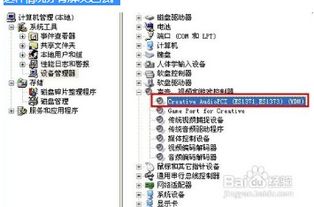
- 右鍵點(diǎn)擊“此電腦”選擇“管理” > “設(shè)備管理器”,檢查“聲音、視頻和游戲控制器”下是否有黃色感嘆號。
- 若有異常,右鍵點(diǎn)擊聲卡設(shè)備選擇“更新驅(qū)動程序”,可自動搜索或手動安裝官網(wǎng)驅(qū)動。
- 若驅(qū)動完全缺失,訪問電腦品牌或主板制造商官網(wǎng)下載對應(yīng)聲卡驅(qū)動。
步驟3:啟動Windows音頻服務(wù)
- 按Win+R鍵,輸入“services.msc”打開服務(wù)窗口。
- 找到“Windows Audio”服務(wù),確保其狀態(tài)為“正在運(yùn)行”,啟動類型為“自動”。
- 若未運(yùn)行,右鍵點(diǎn)擊選擇“啟動”,并檢查依賴服務(wù)(如Remote Procedure Call)是否正常。
步驟4:調(diào)整音頻設(shè)置
- 右鍵點(diǎn)擊任務(wù)欄音量圖標(biāo),選擇“打開聲音設(shè)置”。
- 確認(rèn)輸出設(shè)備為揚(yáng)聲器或耳機(jī),檢查音量是否調(diào)高且未靜音。
- 在“聲音控制面板”中,測試設(shè)備并設(shè)為默認(rèn)值。
步驟5:其他排查方法
- 運(yùn)行Windows音頻疑難解答:進(jìn)入“設(shè)置” > “更新與安全” > “疑難解答” > “播放音頻”。
- 檢查BIOS設(shè)置:重啟電腦進(jìn)入BIOS,確保聲卡設(shè)備未禁用(常見于部分主板)。
- 系統(tǒng)還原或重裝驅(qū)動:若問題持續(xù),可嘗試系統(tǒng)還原點(diǎn)或使用驅(qū)動管理工具徹底重裝聲卡驅(qū)動。
三、預(yù)防建議
- 重裝系統(tǒng)前備份聲卡驅(qū)動,或使用驅(qū)動備份工具。
- 選擇官方系統(tǒng)鏡像,避免精簡版系統(tǒng)缺失組件。
- 定期更新驅(qū)動,確保系統(tǒng)兼容性。
通過以上步驟,絕大多數(shù)聲音問題可得到解決。若仍無改善,建議聯(lián)系專業(yè)維修人員檢測硬件故障。
如若轉(zhuǎn)載,請注明出處:http://www.itokyoo.cn/product/27.html
更新時間:2026-03-01 22:27:11